⚡ Offerte tech in tempo reale su Telegram
Sconti selezionati su smartphone, PC, smart home e abbonamenti digitali. Niente spam: solo occasioni concrete
✅ Clicca qui se vuoi risparmiare
Consiglio: attiva le notifiche per non perdere gli sconti lampo
✅ Clicca qui se vuoi risparmiare
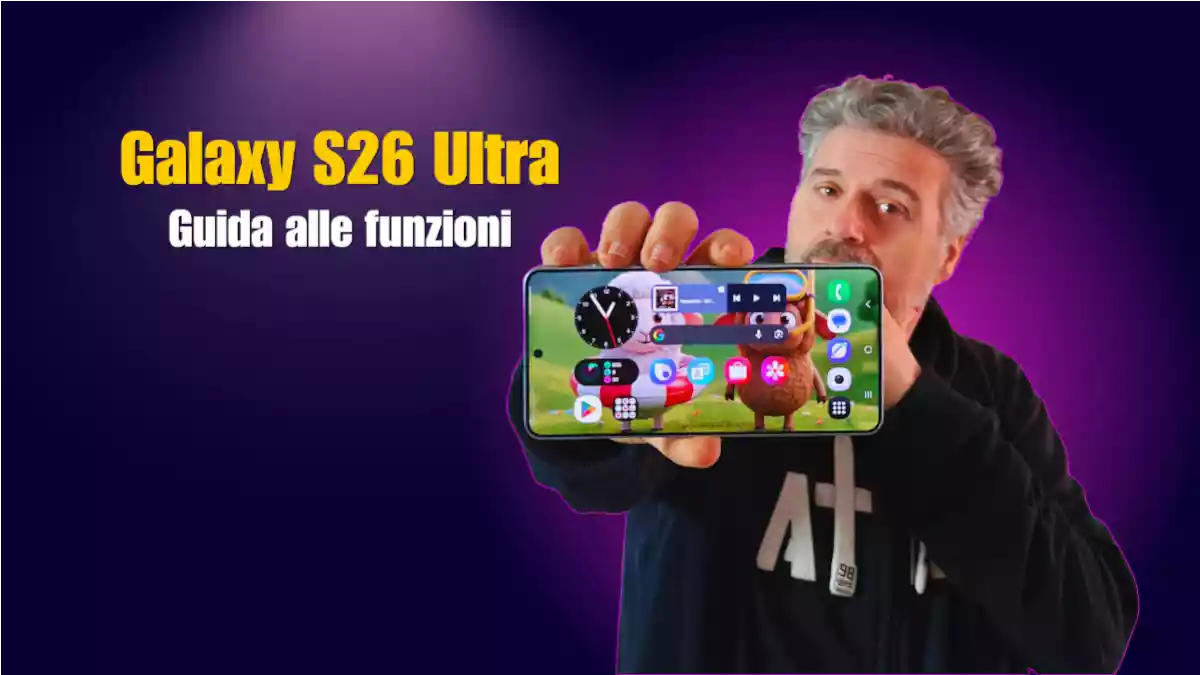
Come per gli altri top di gamma Samsung anche per l’ultimo nato sono molteplici le funzioni che consentono di personalizzare Galaxy S26 Ultra grazie alle funzioni avanzate della One UI 8.5 basata su Android 16 e alla presenza della S Pen. Alcune impostazioni sono molto conosciute, mentre altre rimangono nascoste nei menu del sistema.
Samsung Galaxy S26 Ultra non è solo uno smartphone, è una centrale di potenza tecnologica. In questa guida definitiva, ho selezionato 71 funzioni e trucchi (molti dei quali nascosti nei menu più profondi) per trasformare il tuo dispositivo in un pezzo unico. Che tu voglia migliorare l’autonomia, dominare la S Pen o scattare foto da pro, qui troverai tutto quello che ti serve. Se preferisci vedere le funzioni in azione, trovi anche il mio video test completo proprio qui sotto!
Se vuoi conoscere le mie prime impressioni con Galaxy S26 Ultra: Galaxy S26 Ultra: prime impressioni dopo le prime ore di utilizzo.
Se vuoi conoscere il mio parere sul top di gamma Samsung puoi leggere la Recensione Galaxy S26 Ultra dopo i test: potente, completo e sempre più intelligente.
Puoi migliorare notevolmente la tua esperienza di utilizzo con il top di gamma Samsung e proteggerlo nel modo migliore popssibile con i Migliori accessori Samsung Galaxy S26 Ultra: cover, caricabatterie e gadget indispensabili.
Per una guida completa alla fotografia consulta la nostra guida alle migliori impostazioni della fotocamera Galaxy S26 Ultra.
In questo articolo trovi la guida completa, ma puoi vedere anche il video con tutte le funzioni direttamente qui sotto.

Il display Dynamic AMOLED di Galaxy S26 Ultra offre una qualità visiva eccezionale, ma solo se configurato correttamente. Molte delle impostazioni più importanti non sono attive di default.
1. Imposta la risoluzione a QHD+. Di default Galaxy S26 Ultra non parte con la risoluzione massima per risparmiare batteria. Vai in Impostazioni → Display → Risoluzione schermo e seleziona QHD+ (3088×1440) per la massima nitidezza.
2. Attiva ProScaler. Nella stessa sezione trovi ProScaler, una funzione che migliora la qualità visiva dei contenuti in bassa risoluzione scalandoli al pannello. Attivala per streaming e video YouTube.
3. Scegli la modalità colore giusta. In Impostazioni → Display → Modalità schermo hai due opzioni: Vivido (colori saturi, personalizzabili nella tonalità) o Naturale (colori fedeli alla realtà, ideale per chi lavora con le immagini). Per uso quotidiano e social, Vivido è la scelta più soddisfacente.
4. Attiva il refresh rate adattivo a 120Hz. Vai in Impostazioni → Display → Fluidità del movimento e seleziona Adattiva: il pannello scala automaticamente tra 1Hz e 120Hz in base al contenuto, risparmiando batteria quando non serve la massima fluidità.
5. Imposta testo in grassetto e dimensione carattere. Da Impostazioni → Display → Dimensione e stile font puoi aumentare la leggibilità senza toccare le impostazioni di accessibilità.
6. Programma la Dark Mode su alba e tramonto. In Impostazioni → Display → Dark Mode → Impostazioni Dark Mode puoi attivarla automaticamente al tramonto e disattivarla all’alba, risparmiando energia la sera e affaticando meno gli occhi.
7. Personalizza l’Always-On Display con i nuovi widget 2026. One UI 8.5 introduce widget AOD aggiornati: puoi mostrare meteo, prossimi eventi calendario, stato della batteria di Galaxy Watch e Buds, tutto senza accendere lo schermo.
8. Calibra i colori per il lavoro creativo. In Impostazioni → Display → Modalità schermo → Vivido trovi la ruota cromatica per calibrare la temperatura colore. Per i creator digitali, allinearla al profilo sRGB garantisce coerenza tra ciò che vedi sullo schermo e il risultato finale delle foto.

9. Attiva lo Shifting Clock. Nella personalizzazione della schermata di blocco trovi l’orologio Shifting, che adatta posizione e colore in base allo sfondo scelto, per un risultato visivamente coerente.

10. Aggiungi effetti meteo dinamici alla lock screen. Puoi aggiungere effetti di neve, pioggia o sole che riflettono le condizioni meteorologiche reali della tua posizione. Si trovano in Schermata di blocco → Effetti meteo.
11. Usa le cornici fotografiche interattive. Puoi inserire le tue foto in cornici artistiche con cui l’orologio della lock screen interagisce visivamente, creando una schermata di blocco unica.
12. Imposta il timeout schermo a 30 secondi. È il valore ottimale per bilanciare comodità e consumo energetico. In Impostazioni → Display → Timeout schermo.
13. Attiva “Mantieni schermo acceso durante la visualizzazione”. Questa funzione usa la fotocamera frontale per rilevare se stai guardando il display e impedire lo spegnimento automatico. Utile per leggere articoli lunghi senza toccare lo schermo. Si trova in Impostazioni → Funzioni avanzate → Movimenti e gesti.
14. Ordina l’app drawer in ordine alfabetico. Apri il cassetto delle applicazioni, tocca i tre puntini in alto a destra e seleziona Ordine → Ordine alfabetico. Semplice, ma riduce drasticamente il tempo per trovare un’app.
15. Crea sfondi con l’AI generativa. In Impostazioni → Sfondo e stile → Generative AI puoi descrivere testualmente lo sfondo che vuoi (es. “foresta autunnale con nebbia al tramonto”) e l’AI lo genera istantaneamente. Con Creative Studio, esclusiva della serie S26, puoi anche scegliere uno stile artistico come acquerello o pop art.
La S Pen è il punto di forza che distingue l’Ultra da tutti gli altri smartphone Samsung. Queste funzioni la sfruttano al massimo.
16. Personalizza Air Command. Estraendo la S Pen appare il menu Air Command con le scorciatoie rapide. Puoi personalizzare quali strumenti mostrare tenendo premuto su una delle icone e selezionando Modifica scorciatoie.
17. Scrivi sullo schermo spento. Con Screen Off Memo, estrai la S Pen e inizia a scrivere direttamente sullo schermo nero — senza sbloccare il telefono. Il memo viene salvato automaticamente in Samsung Notes.
18. Traduci testi a schermo con la S Pen. Con lo strumento Traduci di Air Command, passa la S Pen su qualsiasi testo sullo schermo — siti web, PDF, screenshot — e ottieni la traduzione istantanea senza copiare e incollare nulla.
19. Cattura screenshot intelligenti con Smart Select. Smart Select permette di selezionare aree di forma irregolare dello schermo (non solo rettangoli) e catturarle come immagine o GIF animata. Utile per estrarre grafici, tabelle o porzioni specifiche di un documento.
20. Multitasking avanzato: gestisci 3 app contemporaneamente. Galaxy S26 Ultra supporta tre app in finestre sovrapponibili. Apri il pannello Edge, tieni premuta un’app e trascinala in una finestra popup, poi ripeti. Puoi anche salvare combinazioni di app come “coppia” per aprirle insieme con un tocco.

21. Usa Drag and Drop tra app in split screen. In modalità schermo diviso, puoi trascinare testo, immagini e link da un’app all’altra direttamente. Trascina dal browser alla mail, dall’app note al documento, senza passaggi intermedi.
22. Sfrutta i pannelli Edge per le app preferite. Il pannello Edge laterale può contenere app, contatti, segnalibri e appunti. Personalizzalo in Impostazioni → Display → Pannello Edge con le app che usi più frequentemente.
23. Configura le finestre popup per il multitasking rapido. Qualsiasi app può essere aperta in finestra popup toccando l’icona nella barra delle app recenti e selezionando Apri in finestra popup. La finestra rimane fluttuante sopra tutto il resto.
24. Assegna un nome univoco al telefono. Vai in Impostazioni → Informazioni sul telefono → Nome dispositivo. Un nome riconoscibile lo rende identificabile subito quando si connette a dispositivi Bluetooth o si condivide materiale via Wi-Fi Direct.
25. Scegli tra navigazione a gesti o pulsanti classici. In Impostazioni → Display → Barra di navigazione puoi passare dai pulsanti tradizionali Samsung ai gesti di scorrimento, più familiari per chi arriva da iOS.
26. Rimappa la pressione prolungata del tasto laterale. Di default apre l’assistente AI. Se preferisci il classico menu di spegnimento, vai in Impostazioni → Funzioni avanzate → Tasto laterale e seleziona Menu spegnimento.
27. Rimappa la doppia pressione per aprire qualsiasi app. La doppia pressione del tasto laterale può aprire non solo la fotocamera ma qualsiasi app installata. Configurarla su Google Wallet permette di avviare i pagamenti NFC in due tocchi.
28. Configura Google Wallet per i pagamenti NFC. In Impostazioni → Connessioni → NFC e pagamenti contactless imposta Google Wallet come portafoglio predefinito. Con NFC attivo, avvicina il telefono al terminale senza aprire nessuna app.
29. Personalizza i toggle rapidi nel Centro di Controllo. Scorri verso il basso per aprire il pannello delle notifiche, poi tocca l’icona matita in basso. Puoi aggiungere, rimuovere e ridimensionare i tasti, portando in primo piano quelli che usi davvero.
30. Usa Media Output per cambiare destinazione audio rapidamente. Nel Centro di Controllo trovi il toggle Media Output: permette di passare istantaneamente dall’altoparlante del telefono alle cuffie Bluetooth o a un televisore Samsung compatibile, senza entrare nelle impostazioni.
31. Attiva Dolby Atmos e personalizza l’equalizzatore. In Impostazioni → Suoni e vibrazione → Qualità audio ed effetti attiva Dolby Atmos (modalità Auto, Film, Musica o Voce) e regola l’equalizzatore personalizzato sulle tue preferenze.
32. Scarica suonerie e notifiche personalizzate con Zedge. L’app Zedge (disponibile su Google Play) offre migliaia di suonerie e notifiche. Una volta scaricato il file audio, impostalo da Impostazioni → Suoni e vibrazione.
33. Attiva il riavvio automatico notturno. In Impostazioni → Assistenza dispositivo → Ottimizzazione automatica → Riavvio automatico puoi programmare un riavvio notturno in un’ora in cui non usi il telefono. Pulisce la RAM e i processi in background senza che tu faccia nulla.
34. Aggiungi il widget Assistenza dispositivo sulla Home. Tieni premuto sulla schermata Home, seleziona Widget → Assistenza dispositivo e aggiungilo. Con un tocco ottimizza RAM, storage e batteria senza entrare nelle impostazioni.
35. Migliora la tastiera con controllo ortografico e suggerimenti AI. In Impostazioni → Gestione generale → Tastiera Samsung → Assistenza alla scrittura attiva il correttore ortografico (spesso disattivato di default), i pacchetti lingua e i Suggerimenti di risposta, che con un Galaxy Watch abbinato permettono di rispondere ai messaggi dal polso con risposte suggerite dall’AI.
Il sistema fotografico di Galaxy S26 Ultra — con sensore principale da 200MP — è tra i più avanzati disponibili su smartphone nel 2026. Queste impostazioni lo sfruttano al massimo.
36. Passa da 12MP a 200MP per i panorami. Di default la fotocamera scatta a 12MP (per ottimizzare elaborazione AI e spazio di archiviazione). Per paesaggi, architettura e soggetti statici in buona luce, passa a 200MP in Fotocamera → Impostazioni → Opzioni di salvataggio → Formato e dimensione foto.
37. Usa la Gomma Magica 2.0 per rimuovere oggetti complessi. Nella Galleria, seleziona una foto, tocca Modifica → Strumenti AI → Gomma Magica. La versione 2.0 di One UI 8.5 gestisce elementi più complessi rispetto alla generazione precedente, incluse ombre e riflessi.
38. Attiva lo zoom spaziale stabilizzato via AI. Galaxy S26 Ultra integra uno zoom AI che stabilizza e migliora la nitidezza alle focali più spinte (fino a 100x). Attivalo in Fotocamera → Impostazioni → Funzioni avanzate → Zoom spaziale AI.
39. Applica stili artistici AI ai selfie. Nella Galleria, tocca un selfie e poi il tasto Intelligenza. Puoi generare versioni artistiche del tuo volto in stili come “Fantascienza”, “Anime” o “Acquerello” direttamente sul dispositivo.

40. Usa 1080p a 60fps per i video quotidiani. È il formato ottimale per bilanciare qualità, fluidità e dimensioni del file. Perfetto per social, ricordi e condivisione rapida.
41. Registra in 8K per i contenuti da conservare. Per video che vuoi rielaborare in post-produzione o proiettare su schermi grandi, usa la modalità 8K. Tieni presente che i file sono molto pesanti: uno spazio di archiviazione da 512GB o 1TB è consigliato per un uso intensivo.
42. Configura i settaggi corretti per l’8K. In modalità video 8K, imposta il formato su HEVC (H.265) per ridurre la dimensione dei file mantenendo la qualità massima. Assicurati che la temperatura del dispositivo sia nella norma prima di sessioni video prolungate.
43. Personalizza la schermata rapida della fotocamera. Tieni premuto su una delle icone nella schermata principale della fotocamera per personalizzare le scorciatoie visibili, portando in primo piano le modalità che usi di più (Pro, Slow Motion, Director’s View).
44. Imposta il doppio tap sul tasto laterale per aprire la fotocamera istantaneamente. Come descritto nella sezione Sistema (funzione 29): dalla schermata di blocco, doppia pressione del tasto laterale e sei già nella fotocamera, pronto a scattare in meno di un secondo.
45. Imposta il limite di carica all’80%. In Impostazioni → Assistenza dispositivo → Batteria → Altre impostazioni sulla batteria → Protezione della batteria seleziona Base (80%). Limitare la carica massima riduce significativamente il degrado della batteria nel tempo: una batteria che non supera mai l’80% dura mediamente il doppio rispetto a una che viene caricata al 100% ogni giorno.
46. Verifica lo stato della batteria con Samsung Members. Apri Samsung Members → Assistenza → Diagnostica → Stato della batteria. Verifica che lo stato sia “Normale” e la capacità sia di 5.000 mAh. Da fare il primo giorno per escludere difetti di fabbrica.
47. Attiva la modalità risparmio energetico Light. La modalità risparmio energetico “Light” di One UI 8.5 riduce i consumi in background senza limitare le prestazioni nelle app in primo piano. Diversa dalla modalità risparmio energetico totale, non sacrifica la fluidità del display o la velocità delle app.
48. Controlla le app in background. In Impostazioni → Assistenza dispositivo → Batteria → Utilizzo batteria in background puoi vedere quali app consumano batteria senza essere attive e limitarle singolarmente.
49. Esegui gli aggiornamenti critici del primo giorno. Alla prima accensione vai subito su Galaxy Store e su Google Play Store e seleziona Aggiorna tutto. Molti aggiornamenti di sistema, sicurezza e funzioni AI non si attivano automaticamente.
50. Attiva la carica rapida solo quando necessario. La carica super-rapida genera più calore, che accelera il degrado della batteria. Nelle impostazioni avanzate della batteria puoi disattivare la super-fast charging per le ricariche notturne, mantenendola attiva solo quando hai fretta.
51. Usa il programma di ricarica notturna. In Impostazioni → Assistenza dispositivo → Batteria → Altre impostazioni → Ricarica adattiva, il telefono impara le tue abitudini e completa la carica gradualmente durante la notte, riducendo lo stress sulla batteria.
52. Attiva il riavvio automatico per pulire i processi in background. (Vedi funzione 36.) Un riavvio notturno programmato mantiene le performance costanti nel tempo senza richiedere interventi manuali.
Galaxy S26 Ultra con One UI 8.5 porta Galaxy AI a un nuovo livello. Queste funzioni sono tra le più potenti — e tra le meno conosciute.
53. Installa tutti i pacchetti AI al primo avvio. Accedi a Impostazioni → Galaxy AI. Ogni funzione con una freccia verso il basso non è ancora installata. Scaricale tutte con una connessione Wi-Fi prima di iniziare a usare il dispositivo.
54. Attiva l’elaborazione AI solo sul dispositivo. Se tieni alla privacy, scorri fino in fondo al menu Galaxy AI e attiva Elabora dati solo sul dispositivo. L’AI funziona localmente senza inviare nulla a server esterni. Alcune funzioni avanzate potrebbero non essere disponibili in questa modalità.
55. Configura Privacy Display con attivazione automatica basata sulla posizione. Una delle novità esclusive di S26 Ultra 2026: in Impostazioni → Galaxy AI → Modalità e routine puoi impostare i tuoi “Luoghi” (Casa, Lavoro, Trasporti) e configurare l’AI per attivare il Privacy Display automaticamente solo fuori casa, lasciandolo disattivo quando sei in un ambiente privato.
56. Attiva Assistenza scrittura nella tastiera. In Impostazioni → Gestione generale → Tastiera Samsung → Assistenza alla scrittura trovi l’AI integrata nella tastiera che suggerisce riformulazioni, correzioni di tono e completamenti di frase in tempo reale.
57. Abilita Risposte suggerite (nascosta in fondo al menu). Nella stessa sezione, scorri fino in fondo per trovare Risposte suggerite. L’AI analizza le conversazioni e propone risposte contestuali. Particolarmente utile con Galaxy Watch: puoi rispondere ai messaggi dal polso con un tocco.
58. Crea sfondi con Creative Studio (esclusiva S26). In Impostazioni → Sfondo e stile → Creative Studio descrivi testualmente lo sfondo desiderato e scegli uno stile artistico. Questa funzione è esclusiva della serie S26 e non disponibile sui modelli precedenti.
59. Usa Generative AI per gli sfondi tematici. Diversa da Creative Studio, la funzione Generative AI nella stessa sezione propone temi predefiniti generati algoritmicamente che si coordinano con il colore fisico del tuo dispositivo.
60. Applica stili AI alle foto dalla Galleria. Qualsiasi foto — non solo i selfie — può essere trasformata in uno stile artistico dall’AI. Apri la foto nella Galleria, tocca il tasto Intelligenza e seleziona lo stile desiderato tra quelli disponibili.
61. Usa la traduzione AI in tempo reale nelle telefonate. Galaxy S26 Ultra supporta la traduzione in tempo reale durante le chiamate, con le due lingue mostrate simultaneamente sullo schermo. Attivala da Telefono → Impostazioni → Traduzione in tempo reale.
62. Configura Modalità e Routine per automazioni intelligenti. In Impostazioni → Modalità e routine puoi creare automazioni basate su posizione, orario, app aperte o connessione Bluetooth. Ad esempio: attiva automaticamente Dolby Atmos quando connetti le cuffie, o la Dark Mode al tramonto, o il silenzio durante le riunioni in calendario.
63. Sfrutta l’AI per il circle to search avanzato. Tieni premuto sul tasto Home e cerchia qualsiasi elemento sullo schermo per ricercarlo istantaneamente su Google. Con One UI 8.5, la funzione riconosce anche testo in foto e oggetti complessi, non solo prodotti.
64. Configura Privacy Display con protezione massima. Questa funzione esclusiva dell’Ultra oscura lo schermo se visto lateralmente. In Impostazioni → Privacy Display attiva la Protezione massima per gli ambienti più affollati (trasporti, uffici open space).

65. Limita Privacy Display alle app sensibili. Nella stessa sezione puoi configurare l’attivazione automatica solo con specifiche app — bancarie, galleria, email di lavoro — lasciandolo disattivo per uso generale.
66. Attiva Privacy Display automaticamente durante l’inserimento di PIN e password. Un’opzione dedicata fa scattare il Privacy Display ogni volta che lo schermo rileva l’inserimento di credenziali, senza doverlo attivare manualmente.
67. Registra più impronte digitali. Registra entrambi i pollici e l’indice della mano dominante. In questo modo puoi sbloccare il telefono in qualsiasi posizione senza fallire il riconoscimento. Vai in Impostazioni → Sicurezza e privacy → Impronta digitale.
68. Usa “Migliora precisione” se hai la pelle spessa o lavori manuali. Nella stessa sezione, seleziona un’impronta già registrata e tocca Migliora precisione: puoi aggiungere ulteriori acquisizioni della stessa impronta per aumentare il tasso di riconoscimento in condizioni difficili (mani umide, freddo, lavori fisici).
69. Configura la Cartella Sicura. La Cartella Sicura è uno spazio cifrato separato dal resto del telefono, protetto da impronta o PIN aggiuntivo. Puoi installarci app duplicate (es. un secondo profilo WhatsApp o Instagram) e nascondervi foto e documenti sensibili. Attivala da Impostazioni → Sicurezza e privacy → Cartella Sicura.
70. Aggiungi metodi di recupero all’account Samsung. In Account Samsung → Sicurezza account aggiungi un indirizzo email e un numero di telefono secondari. In caso di smarrimento o blocco dell’account, sono l’unico modo per recuperare l’accesso.
71. Attiva Samsung Find e App Protection. Samsung Find (ex SmartThings Find) in Impostazioni → Sicurezza e privacy → Protezione dispositivo → Samsung Find permette di localizzare il telefono anche offline tramite la rete Bluetooth di altri dispositivi Galaxy. App Protection nella stessa sezione scansiona gli APK scaricati fuori dagli store ufficiali prima dell’installazione, proteggendoti da malware.
Galaxy S26 Ultra è uno degli smartphone più completi della gamma Samsung e offre moltissime opzioni di personalizzazione.
Molte di queste funzioni non sono immediatamente visibili nei menu di sistema, ma una volta scoperte permettono di sfruttare lo smartphone in modo molto più efficiente.
Con queste impostazioni è possibile adattare Galaxy S26 Ultra alle proprie abitudini e migliorare l’esperienza d’uso quotidiana.
Il consiglio pratico: non cercare di applicare tutto insieme. Inizia dalle sezioni che riguardano l’area che usi di più — fotocamera, S Pen o Galaxy AI — e prendi confidenza con quelle funzioni prima di passare alle altre.
Guida aggiornata a marzo 2026 per Samsung Galaxy S26 Ultra con One UI 8.5 e Android 16. Alcune funzioni potrebbero variare in base agli aggiornamenti software successivi alla pubblicazione.
Contenuti suggeriti per te: